
从设备和系统开始
先在快连vpn客户端下载指南中确认设备类型,再查看安装环境、权限提示和基础配置。手机与电脑的获取方式应分别核对。
查看各平台入口 →
从确认设备,到获取适配说明,再到检查日常网络状态,用清楚的路径完成每一步。
这里集中整理快连加速器客户端获取、安装准备和基础连接信息。Windows、iPhone、Android 与 Mac 的系统入口各有差异,先看对应设备,再按步骤核对。
查看快连vpn多设备使用说明前,请先确认系统版本与当前网络环境。

电脑端先确认 Windows 版本与设备架构,再检查安装文件来源及系统安全提示。安装后,先验证浏览器能否正常访问网页,再看客户端连接提示。
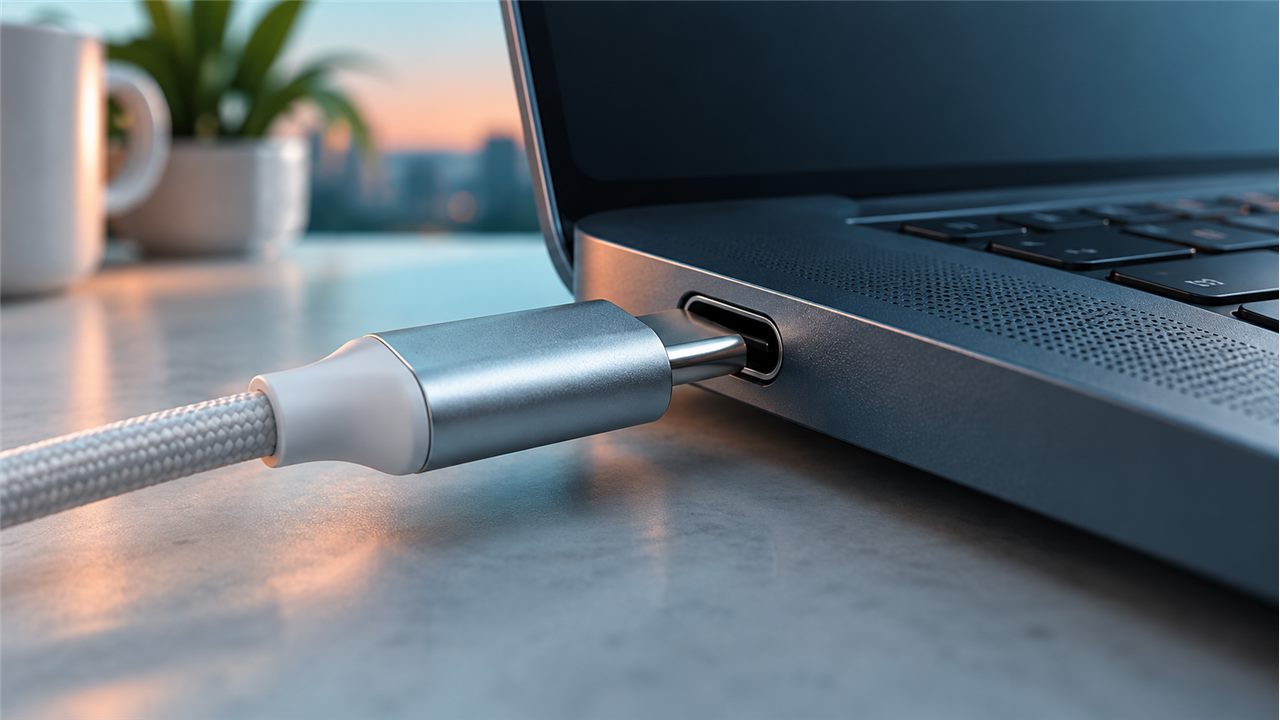
真实的接头和接口有明确的方向与边界。快连vpn连接主题以这一瞬间作视觉线索:先找对设备入口,再理解权限和网络环境,让操作步骤更清晰。
这是一种品牌表达;实际网络体验仍取决于设备、系统和当前连接条件。需要检查具体问题时,可从基础网络状态开始。
阅读基础连接说明
同一张桌面上,电脑和手机的操作路径并不相同。快连加速器多设备使用说明建议逐台核对系统版本、应用权限和当前网络类型。
在设备之间切换时,先确认普通网页可访问,再定位客户端提示;不要把一台设备的设置直接套用到另一台设备;快连加速器多设备切换应逐台核对。
查看多设备排查指南从客户端下载、系统准备到网络排查,六篇快连加速器使用短指南按问题场景整理。先读标题和摘要,再进入对应文章。
从设备系统和安装来源开始,逐步确认合适的客户端资料,避免在不同平台之间误用安装方式。

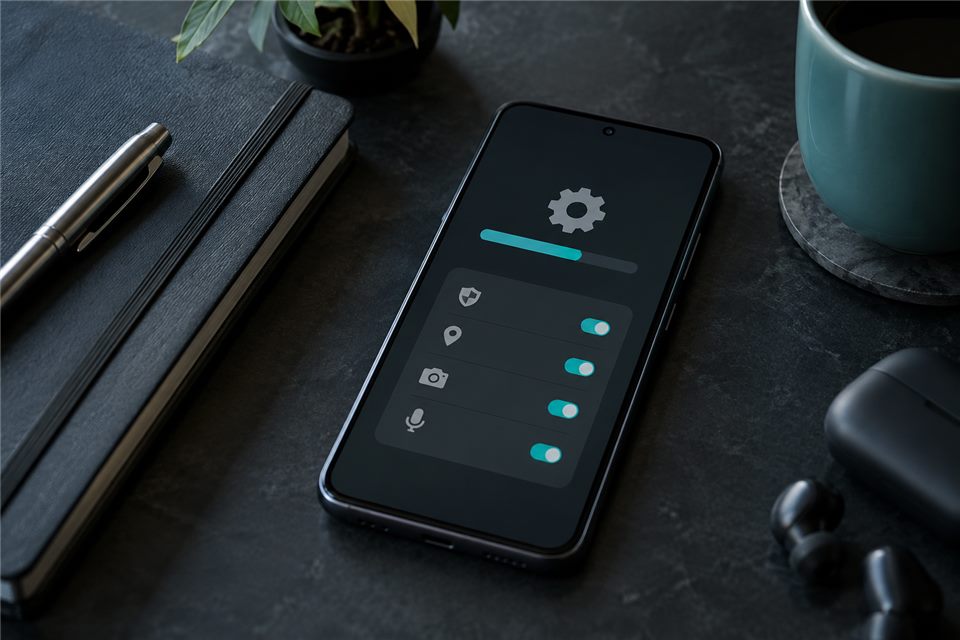
梳理安卓设备上的系统版本、应用权限与 Wi-Fi 和移动网络切换,方便在安装前完成基本检查。
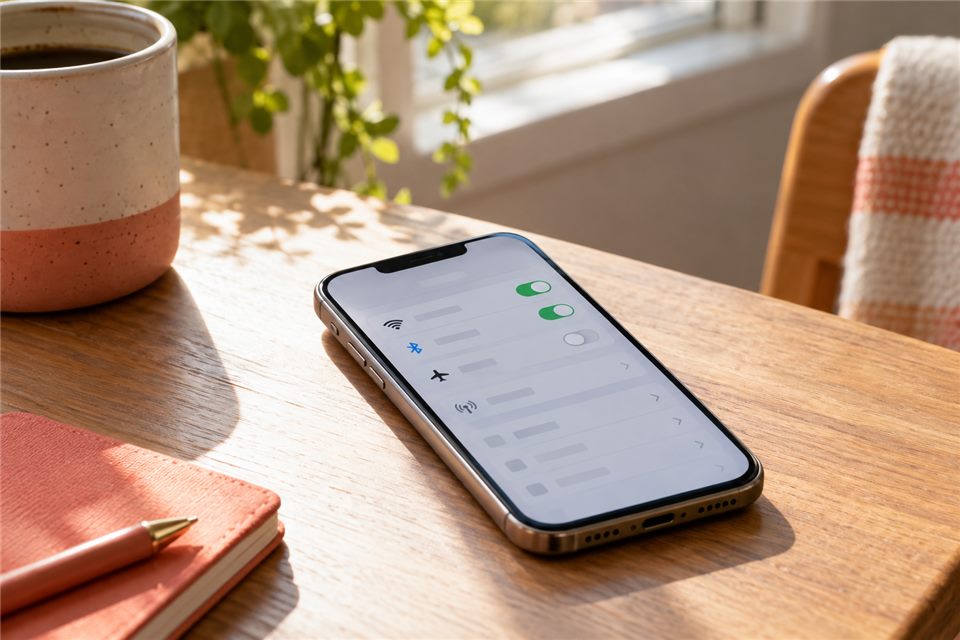
围绕 iPhone 与 iPad 的系统准备、权限提示和网络切换,说明首次使用时应该核对的项目。
从 Windows 系统环境、安装前核验到休眠后网络检查,整理电脑端更常遇到的问题。

说明 macOS 的安装来源核验、系统权限查看与版本资料记录,帮助减少跨系统操作误差。

把多设备使用拆成网络、系统、权限和版本四项,按顺序排查比反复重装更有效。

iPhone 与 iPad 可在“设置”的“关于本机”查看系统资料。第一次获取客户端时,仔细阅读系统权限提示;如果应用名称或来源与预期不符,先暂停并重新核对。
从 Wi-Fi 切换到蜂窝数据后,先检查手机自身能否打开网页,再查看快连vpn苹果设备客户端是否被允许使用蜂窝数据。部分 iPad 只有 Wi-Fi,路径也会有所不同。
查看 iPhone/iPad 使用入口下面是快连加速器客户端使用中常见的准备和排查问题,答案直接展开,方便快速查阅。
先确认设备系统和版本,再阅读对应平台说明。本站目前没有可核验的安装包文件,请核对实际获取来源。
Android、iOS、Windows 与 macOS 的安装机制不同。请按设备系统选择相应的获取与安装方式。
先确认文件来源和系统兼容性,再按系统提示检查所需权限,不建议长期关闭系统安全保护。
需要。先用浏览器打开常用网页,确认 Wi-Fi、移动数据或有线网络本身可用。
在 Windows 设置的“系统”与“关于”中查看版本和设备信息,再对照电脑端说明。
基本设置路径相近,但网络能力与屏幕布局可能不同;部分 iPad 只支持 Wi-Fi。
逐台确认当前网络、系统权限和版本资料,不要假定原设备的设置会自动应用到新设备。
先检查设备的 Wi-Fi 或移动数据开关、信号和网络限制;普通网页无法访问时,应先处理基础网络。
先让网络适配器重新连上,再核对浏览器和客户端提示。记录问题发生时间有助于排查。
快连vpn日常网络连接教程从设备本身入手,先排除常见环境变化。
电脑使用有线网络时,连接通常由网线和适配器管理;Wi-Fi 则会受距离、干扰和路由器状态影响。先看系统网络图标,再用网页验证;这也是快连加速器电脑端排查的第一步。
手机从 Wi-Fi 切换到移动数据时,网络地址和权限条件可能变化。先确认移动数据可用,再检查应用的网络使用权限。
系统更新或应用更新后,界面和权限提示可能改变。记下系统版本、应用版本与具体提示,能帮助定位差异。

安卓设备的应用安装规则会随厂商与系统版本改变。先查看 Android 版本、剩余空间与文件来源,再理解网络访问和应用安装相关的系统提示。
若 Wi-Fi 与移动网络切换后出现异常,快连加速器安卓连接检查应先分别用浏览器测试两种网络。只有基础网络正常,继续检查应用设置才更有意义。
查看 Android 安装说明
Mac 用户可先从“关于本机”查看 macOS 版本和芯片信息。安装前核对应用来源;出现安全与隐私提示时,阅读具体内容后再决定如何处理。
如果学校或公司的网络有管理策略,应先遵循该环境的使用规则。出现问题时,记录系统版本、应用版本和网络类型。
查看 Mac 客户端说明快连加速器连接问题排查可以按“网络 → 系统 → 权限 → 版本”的顺序进行,不必一开始就反复安装。
打开常用网页,比较同一网络下其他设备的表现,判断问题是否来自当前网络。
留意系统更新、休眠、Wi-Fi 与移动数据切换,确认快连vpn日常连接所处的设备和网络类型。
保留报错文字、系统与应用版本,再查阅详细答疑或相关文章。
先确认设备系统,再阅读安装说明与基础连接提示。